Erfassen & zuordnen
Gib deinem Gegenstand einen Namen, füge ein Bild hinzu und lege fest, in welcher Box oder an welchem Ort er liegt.
Weniger suchen. Mehr machen.
Die Campingbox im Keller. Das Werkzeug im Bus. Die nächste Bestellung im Lager. Mit BoxBison weisst du, was da ist – und wo.
Ordnung, die mitdenkt
BoxBison verbindet deine Sachen mit ihrem Platz. Vom ersten Foto bis zum nächsten Einsatz.
Gib deinem Gegenstand einen Namen, füge ein Bild hinzu und lege fest, in welcher Box oder an welchem Ort er liegt.
Gestalte dein Etikett mit QR-Code oder Strichcode. Drucke einzelne Labels oder mehrere Codes auf einem A4-Blatt.
Öffne den Eintrag direkt über die Kamera. Finde den Inhalt, prüfe den Bestand oder buche Material für deinen Auftrag.
Ein Zuhause für deinen Überblick
Privat, mitten im Projekt oder gemeinsam im Team: Du siehst die Funktionen, die zu deinem Bereich passen.
Keller, Estrich, Abstellraum: Erfasse deine Boxen mit Foto und Inhalt. Beim nächsten Ausflug findest du alles wieder.
 BoxBisonBeispielansichtFT
Für Betriebe mit Vorlagen, unter anderem für Onlineshop, Vermietung, Catering, Bau und Montage.
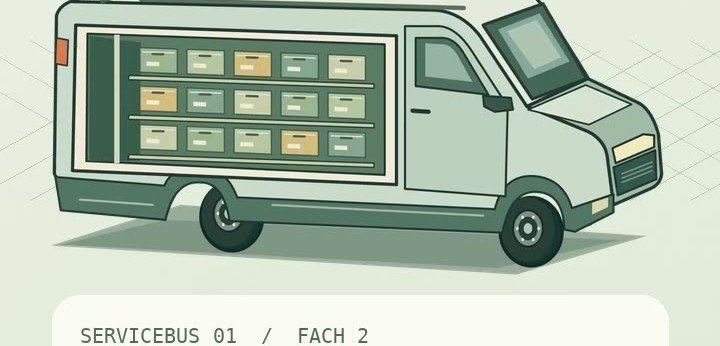
Servicebus 01 · Fach 2
SEN-012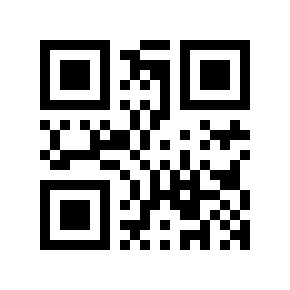
Kleines Etikett. Grosser Überblick.
Ein Bild sagt mehr als eine Artikelnummer. Gestalte Labels, die du sofort erkennst – mit Fotos, klarer Schrift und deinem Code.
Drucker und eingelegtes Etikettenformat müssen zusammenpassen. Die Verbindung hängt vom Druckermodell ab.
Gemeinsam gut organisiert
Verteile Aufträge, ordne Material zu und behalte den Bestand im Blick. Mit persönlichen Konten und passenden Rechten weiss jeder, was zu tun ist.
Kurz ansehen. Direkt verstehen.
Vom ersten Scan bis zum eigenen Etikett: Kleine Einblicke in deine nächsten Schritte.
Funktionen im Detail
Finde die passende Funktion für deinen Alltag. Öffne die Details und entdecke, wie die einzelnen Schritte zusammenpassen.
Boxen benennen, ihren Inhalt erfassen und gesuchte Dinge über Namen oder Notizen wiederfinden.
Zuhause-Daten werden lokal auf dem jeweiligen Gerät gespeichert.
Werkzeuge und Verbrauchsmaterial im Blick behalten und Materialentnahmen einem Projekt zuordnen.
Hobby-Daten sind lokal; die Firmenzusammenarbeit erfolgt im Bereich Betrieb.
Zuhause, Hobby & Projekte und Betrieb haben eigene Einstiege und Bestände.
Für das gemeinsame Firmenlager sind ein eingerichteter Server und ein freigeschaltetes Konto erforderlich.
Artikel mit Codes, Mengen, Einheiten und Preisen an ihren Lagerorten verwalten.
Eine passende Vorschau macht Artikel und Boxen in der Liste leichter erkennbar.
Produktbilder setzen Dateirechte und verfügbaren Firmenspeicher voraus.
Varianten und eigene Merkmale ergänzen die Standardfelder deiner Artikel.
Artikel und Geschäftspartner per Tabelle importieren, mit Spaltenzuordnung und Vorschau vor dem Speichern.
Im lokalen Bereich ist CSV produktiv; Excel-, PDF- und KI-Fotoimporte dort sind Beispieldurchläufe.
Zugänge, Entnahmen und Umlagerungen bilden die täglichen Lagerbewegungen ab.
Der gemeinsame Verlauf verbindet Lagerbewegungen mit Unterlagen und nachvollziehbaren Korrekturen.
Buchungen werden zur Nachvollziehbarkeit berichtigt, nicht beliebig aus dem Verlauf gelöscht.
Eine Inventur lässt sich in Zählblätter und Zuständigkeiten aufteilen. Wiederholte Scans erleichtern das Zählen.
Der Kamerascanner liest einen Code je Scan. Bei mehreren Lagerorten muss der passende Ort gewählt werden; ein leeres Zählfeld ist keine Null.
Aufträge, Materialbuchungen und niedrige Bestände laufen im persönlichen Posteingang zusammen.
Push benötigt die Freigabe des Geräts und die Serverkonfiguration; externe E-Mail-Zustellung benötigt einen eingerichteten Kanal.
Eine visuelle Galerie bietet passende Ausgangspunkte für Artikel, Regale, Boxen und Materialkarten.
Das Speichern gemeinsamer Vorlagen benötigt entsprechende Firmenrechte.
Bilder, Codes und Artikeldaten in einem eigenen Layout kombinieren.
Bilder werden für das Etikett aufbereitet; für gespeicherte Firmenvorlagen ist eine Serververbindung nötig.
Das Firmen-Etikettenstudio erzeugt QR-Codes, Strichcodes und kompakte Matrixcodes.
EAN-13 benötigt 13 Ziffern mit gültiger Prüfziffer. Zuhause und Hobby bieten QR und Code 128.
Artikel und Boxen auswählen, Kopien festlegen und eine passende Seite oder Etikettenrolle vorbereiten.
Lange Strichcodes brauchen mehr Platz. Brother am iPhone erfordert ein kompatibles AirPrint-Modell im gleichen WLAN; Rollengrösse und 100 % Skalierung im Druckdialog prüfen.
QR-Codes und Strichcodes führen zum Artikel oder liefern den Code für eine Lageraktion.
Kamerazugriff muss erlaubt sein. Automatischer Kamerastart hängt von Gerät und Berechtigung ab; ein Scan liefert einen Code.
Betriebsvorlagen richten Einstieg, Auftragsfelder und Arbeitsschritte auf die jeweilige Tätigkeit aus.
Vorlagen strukturieren Aufträge; sie ersetzen keine spezialisierten Branchenprogramme wie Mietverfügbarkeits- oder Produktionsplanung.
Eine zuständige Person, passende Unterlagen und der Materialverbrauch bleiben am Auftrag zusammen.
Erstellen, Zuweisen und Buchen richten sich nach der Firmenrolle.
Persönliche Konten und Rollen legen fest, welche Aufgaben und Felder ein Teammitglied nutzen darf.
Im eigenen BoxBison-Betrieb melden sich Mitglieder mit ihrer E-Mail-Adresse und ihrem Passwort an.
Die eigene Anmeldung benötigt den eingerichteten BoxBison-Server. Einladungen sind einmalig, E-Mail-gebunden und 24 Stunden gültig; der Firmenschlüssel ist kein gemeinsames Passwort.
Einkäufe und Verkäufe mit Positionen erfassen und die tatsächlichen Liefermengen verbuchen.
Die passenden Belegbereiche und Rollenrechte müssen im Betrieb aktiviert sein.
Zusammengehörige Artikel und vereinbarte Preise vereinfachen wiederkehrende Bestellungen.
Verfügbare Preis- und Kostenfelder hängen von den Rollenrechten ab.
Shopprofile liefern Logo, Absender und Nummernpräfix für einen festen Rechnungsstand.
Der E-Mail-Entwurf wird vom Benutzer versendet. Eine ausgestellte Rechnung behält ihren gespeicherten Stand.
Das herunterladbare WordPress-Plugin macht Shopbestellungen für BoxBison abrufbar.
Erfordert einen eigenen WooCommerce-Shop, installiertes Plugin und erreichbaren Endpunkt. Der Abruf erfolgt auf Anforderung.
Ein installierbarer Connector verbindet einen Shopify-Shop der eigenen Organisation mit BoxBison.
Keine fertige öffentliche Shopify-App: der Connector muss bereitgestellt werden. Abschluss unterstützt bezahlte, freigegebene Bestellungen am unterstützten eigenen Versandstandort; Abholung, externe Versanddienste und mehrere Standorte werden im Shop bearbeitet.
Importierte Positionen abhaken und den Abschluss mit dem verbundenen Shop abgleichen.
Der Import allein verändert keinen Lagerbestand. Bei Storno, Änderungen oder Sperren neu abrufen und den Shopstatus prüfen; grosse Importe können mehrere Abrufe benötigen.
Berichte zeigen Lagerentwicklung und Geschäftszahlen mit gespeicherten Ansichten und Exporten.
Auswertungen nutzen die verfügbaren Firmendaten und Sichtrechte. Freie KI-Fragen benötigen ein kompatibles Browsermodell.
Geschäftspartner mit Kontaktdaten bilden die Grundlage für Bestellungen und zugeordnete Preislisten.
Bestands- und Drucklinks geben genau die gewählten Artikel und Felder frei.
Nur Firmenadmins erstellen Freigaben. Ein Drucklink löst keine Lagerbuchung aus; Empfänger mit dem Link sehen die freigegebenen Inhalte.
API-Zugänge und Ereigniskanäle verbinden das Firmenlager mit eingerichteten Gegenstellen.
Empfangsdienst und freigegebene Zieladressen müssen eingerichtet sein. Schlüssel und Signaturgeheimnisse werden bei der Erstellung einmal angezeigt.
Unnötige Einträge löschen oder archivieren, ohne bestehende Buchungszusammenhänge zu verlieren.
Gefüllte Boxen benötigen eine Entscheidung für ihren Inhalt. Buchungen werden storniert; ausgestellte Rechnungen und verknüpfte Daten bleiben nachvollziehbar. Der Firmeninhaber kann nicht wie ein gewöhnliches Mitglied entfernt werden.
Geführte Touren öffnen passende Bildschirme; die Hilfesuche erklärt Funktionen auch ausserhalb der eigenen Vorlage.
Die Firmentour richtet sich nach Rolle und aktivierten Bereichen; lokale Tourfortschritte bleiben auf dem Gerät.
Klare Ansichten passen sich deinem Smartphone, Tablet und Computer an.
Firmenfunktionen benötigen eine Onlineverbindung. Zuhause- und Hobby-Daten bleiben auf dem jeweiligen Gerät.
Keine passende Funktion gefunden. Versuche einen anderen Suchbegriff.
Gut zu wissen
Hier findest du die wichtigsten Antworten für den Einstieg.
Nein. Es gibt die Bereiche Zuhause, Hobby & Projekte und Betrieb. Zuhause und Hobby helfen dir, eigene Sachen und Material zu organisieren. Im Betrieb kommen gemeinsame Bestände, Aufträge, Teamrollen und weitere passende Abläufe dazu.
Ein Code gehört zu einem Eintrag, zum Beispiel einer Box oder einem Artikel. Beim Scannen öffnest du diesen Eintrag. Im Etikettenstudio kannst du QR-Codes oder Code-128-Strichcodes mit Text und Bildern gestalten. Mehrere Etiketten lassen sich gemeinsam vorbereiten.
BoxBison kann Etiketten zum Drucken beziehungsweise als PDF vorbereiten. Wähle die Grösse passend zur Rolle, zum Beispiel 62 mm. Ob du direkt vom Handy drucken kannst, hängt vom Brother-Modell und dessen Unterstützung für AirPrint oder einen passenden Druckdienst ab. Es gibt keine pauschale Kompatibilitätszusage für jedes Modell.
Im Bereich Betrieb arbeiten Teammitglieder mit persönlichen Konten und Firmenzuordnung. Einladungen, Rollen und Rechte helfen dabei, den Zugang zu steuern. Dafür muss der Firmenserver eingerichtet und erreichbar sein.
Für WooCommerce und Shopify gibt es separate Verbindungs-Pakete. Die Einrichtung erfolgt mit einem Shop-Verbindungsschlüssel und dem passenden Endpunkt. Anschliessend können Bestellungen eingelesen und Bearbeitungsstände zurückgemeldet werden. Die Verbindung muss für deinen Shop eingerichtet und getestet werden.
Zuhause und Hobby speichern Daten auf dem jeweiligen Gerät. Gemeinsame Firmendaten benötigen einen eingerichteten Server. Cloudflare kann dafür die Grundlage bereitstellen. Diese Vorstellungswebseite selbst enthält keine Lagerdaten und ersetzt keinen Firmenserver.
Auf dieser Webseite findest du Produktbeispiele, Kurzfilme und die durchsuchbare Funktionsübersicht. In der App begleiten dich die Tutorials Schritt für Schritt. Du kannst sie überspringen und später in den Einstellungen erneut öffnen.
Dein nächster Schritt
Entdecke, wie BoxBison zu deinem Alltag passt. Vom ersten Gegenstand bis zum gemeinsamen Firmenlager.